PlayStation VR2 к ПК
Если вы хотите погрузиться в огромный мир игр SteamVR, используя гарнитуру PlayStation VR2 на игровом ПК, ваши варианты значительно расширились. Выпуск Sony на адаптер за 60 долларов прошлой осенью открыл дверь для владельцев PS VR2, чтобы подключить свои гарнитуры с современными игровыми ПК, при условии, что эти ПК соответствуют необходимым минимальным спецификациям. Тем не менее, процесс настройки не так прост, как просто подключить адаптер. Несмотря на свой маркетинг «подключаемые и игры», некоторые ключевые функции могут отсутствовать, что требует дополнительной настройки на основе конфигурации вашего ПК.
Как подключиться к компьютеру с адаптером
Прежде чем начать процесс настройки, убедитесь, что у вас есть все необходимые компоненты. PS VR2 при подключении через адаптер совместим с большинством игр SteamVR. Вам нужно будет подтвердить, что ваш компьютер имеет подключение Bluetooth 4.0, кабель Specingportport 1.4, доступ к выходу с питанием переменного тока, а также приложения PlayStation VR2 и SteamVR, установленные на Steam. Контроллеры Sense PS VR2 требуют зарядки через USB-C, поэтому вам понадобятся два порта и кабели USB-C или рассмотреть возможность покупки зарядной станции Sony Sense Controller Sense Controller для более удобного решения.
Что вам понадобится
Вернувшись в наличии
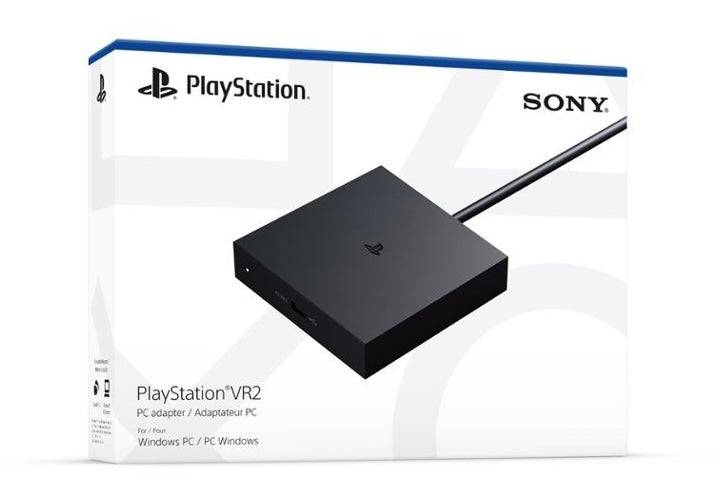
PlayStation VR2 PC Adapter
Перед погружением проверьте, совместим ли ваш игровой ПК с гарнитурой PlayStation VR2. Посетите официальную страницу подготовки адаптера PS VR2 от Sony, чтобы проверить совместимость вашей системы. Если все проверяет, вот что вам понадобится:
- Гарнитура PlayStation VR2
- Адаптер ПК PlayStation VR2 (с адаптером переменного тока и кабелем USB 3.0 Type-A включен)
- Кабель DisplayPort 1.4 (продается отдельно)
- Бесплатный порт USB 3.0 Type-A на вашем компьютере (Sony консультирует против использования расширения или внешних концентраторов, хотя внешний центр с питанием хорошо работал в наших тестах)
- Возможности Bluetooth 4.0 на вашем ПК (встроенный или через внешний адаптер Bluetooth)
- Steam и SteamVR установлены на вашем компьютере
- Приложение PlayStation VR2, установленное внутри Steam
Как подключиться: пошаговые инструкции
После того, как у вас есть все необходимые компоненты, выполните эти шаги, чтобы подключить ваш PS VR2 к вашему ПК:
- Установите приложение STEAMVR и PlayStation VR2:
- Загрузите и установите клиент Steam Windows, если вы еще этого не сделали.
- Откройте пара и установите приложение SteamVR .
- Загрузите и установите приложение PlayStation VR2 .
- Установите Bluetooth вашего ПК и соедините контроллеры вашего чувства:
- Из меню «Пуск» вашего компьютера перейдите к настройкам> Bluetooth & Devices> Toggle Bluetooth к «On».
- На каждом контроллере удерживайте кнопку PlayStation и создайте кнопку, пока белый свет внизу не начнет мигать.
- На вашем ПК нажмите кнопку «Добавить устройство» справа от «устройств» на странице Bluetooth & Devices.
- Выберите «Bluetooth» в меню и найдите контроллер Sense PlayStation VR2 (L) и (R). Подключите оба устройства.
- Если в вашем ПК не хватает встроенного Bluetooth 4.0, используйте совместимый адаптер, такой как ASUS BT500.
- При использовании внешнего адаптера вместе со встроенным радиоприемником Bluetooth отключите внутренний драйвер Bluetooth через диспетчер устройств.
- Установите адаптер и подключите его к компьютеру:
- Подключите адаптер PS VR2 к неиспользуемому порту USB 3.0 Type-A на вашем ПК.
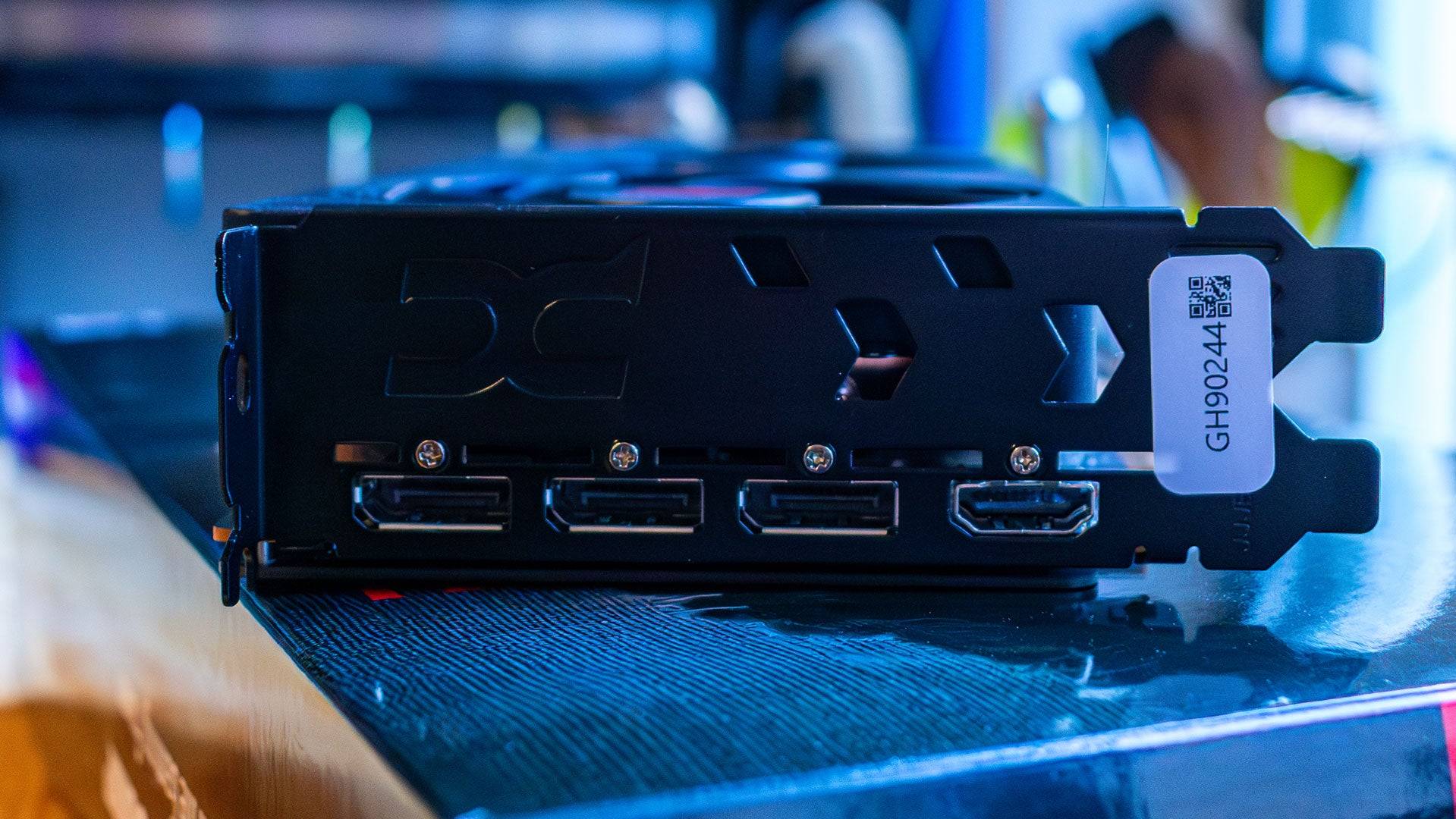
- Используйте кабель DisplayPort 1.4, чтобы подключить адаптер к бесплатному слоту DisplayPort на вашем графическом процессоре.
- Подключите адаптер мощности переменного тока к постоянному токуничеству адаптера PS VR2 в разъеме и подключите его к электрической розетке.
- После включения индикатор состояния адаптера станет твердым красным.
- Подключите PlayStation VR2 к адаптеру ПК через порт USB-C на передней части адаптера.
- Выключите аппаратное планирование графических процессоров (необязательно):
- При использовании более нового графического процессора, такого как карта NVIDIA RTX в серии 40, отключите графическое расписание с аппаратным ускорением для стабильного виртуального игрового процесса.
- Перейдите к настройкам> System> Display> Graphics, нажмите «Настройки графики по умолчанию» и выключите слайдер «Планирование графических процессоров».
- Перезагрузите свой компьютер.
- Запустите приложение PlayStation VR2 и SteamVR:
- Загрузите гарнитуру PlayStation VR2, удерживая центральную кнопку, пока она не грохот.
- Включите SteamVR и установите его в качестве времени выполнения OpenXR по умолчанию.
- Откройте приложение PlayStation VR2, чтобы обновить прошивку ваших контроллеров Sense и настроить гарнитуру PS VR2, включая свою игровую площадку и предпочтения.
- Следуйте инструкциям на экране и на заголовке, чтобы настроить IPD, расстояние отображения и отрегулировать подгону гарнитуры.
- После завершения настройки наслаждайтесь играми SteamVR!
Можете ли вы подключиться к ПК без адаптера?
В настоящее время подключение PS VR2 к ПК без адаптера не поддерживается. Тем не менее, некоторые пользователи нашли обходной путь с определенными графическими процессорами примерно в 2018 году, которые имеют порт USB-C и технологию Virtuallink. Согласно Road to VR , эти установки могут подключаться непосредственно к PS VR2 с установленным приложением PlayStation VR2, обходя необходимость в адаптере ПК. Тем не менее, этот метод не поддерживается повсеместно и может не работать для всех пользователей.
Последние статьи
Трендовые игры
![1xBet [Updated]](https://imgs.yx260.com/uploads/76/1719623227667f5e3be7616.jpg)








Главные новости

Последние игры